

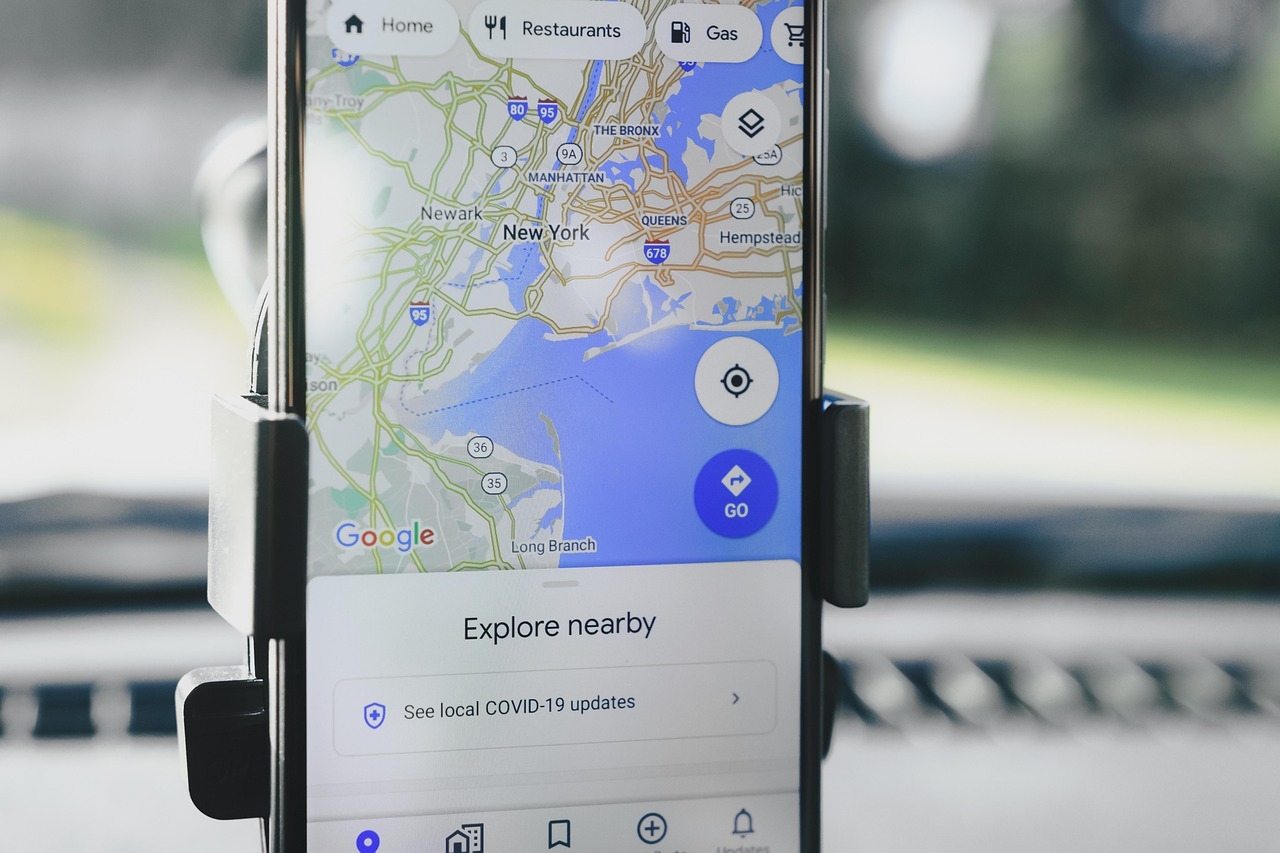
Ако сте от хората, които обичат да имат всичко под контрол, Google My Maps е вашият най-добър приятел. Това е „скритата“ функция на Google, която ви позволява да създадете напълно персонализирана карта – с ваши собствени пинове, маршрути и цветови кодове, които след това можете да отворите в стандартното приложение на телефона си.
Ето как да организирате следващото си приключение през 2026 г. като истински професионалист:
1. Началото: Къде се намира My Maps?
Функцията не е вградена директно в менюто за търсене. Най-лесно е да я отворите през браузър на компютър (на лаптоп е много по-удобно за планиране, отколкото на телефон).
-
Отидете на google.com/mymaps.
-
Натиснете бутона „Създаване на нова карта“ (+ Create a New Map).
2. Структурата: Силата на слоевете (Layers)
Най-голямото предимство на My Maps е възможността да разделяте обектите си в слоеве. Това ви позволява да включвате и изключвате различни категории от картата си, за да не изглежда претрупана.
-
Слой 1: Настаняване (Хотели, Airbnbs).
-
Слой 2: Забележителности (Музеи, паркове, паметници).
-
Слой 3: Wine & Dine (Ресторанти, барове, кафенета).
-
Слой 4: Транспорт (Летища, гари, паркинги).
3. Персонализация: Цветове и икони
За да разчитате картата си с един поглед, променете визията на пиновете:
-
Натиснете върху добавеното място в списъка.
-
Изберете иконата с кофата с боя (Style).
-
Изберете цвят (напр. червено за храна, синьо за спане).
-
Натиснете „Още икони“ – Google предлага стотици символи (нож и вилица, легло, фотоапарат, планина).
4. Добавяне на бележки и снимки
В My Maps можете да добавяте информация, която стандартният Google Maps няма:
-
В описанието на ресторанта запишете номера на резервацията или ястието, което са ви препоръчали.
-
Качете снимка на фасадата на хотела, за да го разпознаете по-лесно, когато пристигнете през нощта.
5. Как да я използвате на телефона си?
След като сте приключили с планирането на лаптопа, ето как да отворите шедьовъра си по време на път:
-
Отворете стандартното приложение Google Maps на телефона си.
-
Натиснете средния бутон долу – „Saved“ (Запазени).
-
Скролнете до най-долу и изберете „Maps“ (Карти).
-
Натиснете името на вашата карта. Тя ще се появи върху стандартната карта като нов слой.
Професионален трик за 2026: Споделяне и сътрудничество
Ако пътувате с компания, не е нужно само вие да вършите цялата работа. Натиснете бутона „Share“ в My Maps и добавете имейлите на приятелите си. Така всеки може да добавя своите любими места и идеи за вечеря в реално време.
Ограниченията, за които да внимавате:
-
Офлайн достъп: My Maps изисква интернет, за да зареди слоевете. Трик: Преди да излезете от хотела, отворете картата, докато сте на Wi-Fi, и не затваряйте напълно приложението – тя ще остане в кеш паметта.
-
Навигация: Не можете да пуснете навигация директно „вътре“ в My Maps. Трябва да натиснете върху вашия пин и след това върху иконата за посоки, което ще ви прехвърли в стандартния режим на навигация.
Топ 5 екопътеки у нас за зимни разходки

